
Как настроить Balance за 5 минут
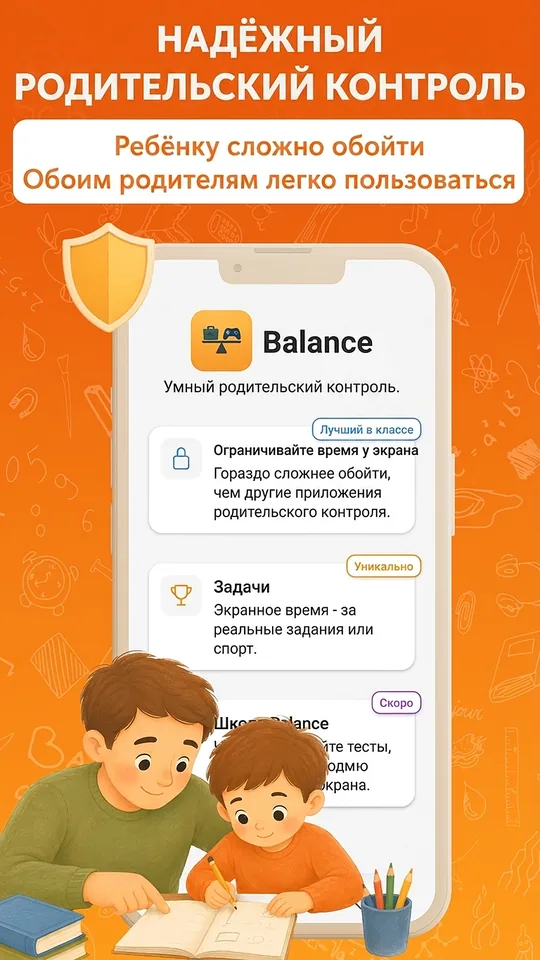
Многие приложения родительского контроля выглядят так, будто их делали для системных администраторов. Balance рассчитан на занятых родителей. Если телефон ребёнка под рукой, вся настройка займёт около пяти минут.
Ниже самый короткий путь от установки до первого рабочего дня с Balance: что сделать на своём телефоне, что на телефоне ребёнка и чего ждать в первый день.
Шаг 1. Установите Balance на свой телефон
Скачайте Balance из Google Play на свой телефон. При первом запуске выберите роль «Родитель» и войдите: по электронной почте или другим способом из списка. Аккаунт нужен, чтобы вы и второй родитель могли управлять семьёй со своих телефонов. Рекламы нет, данные семьи мы не продаём. Подробнее о том, что умеет Balance и чего он не делает, написано в справке.
Начать можно бесплатно: геолокация, отчёты, фиксированные лимиты и расписания работают сразу. Подписку с гибкими настройками можно сначала попробовать бесплатно. Если не оформить её после пробного периода, настройки подписки сохранятся, но будут заблокированы, а бесплатная версия продолжит работать. Цены есть на странице цен.
Шаг 2. Добавьте ребёнка и получите код
В Balance на своём телефоне нажмите «Добавить ребёнка» и укажите имя. Приложение покажет код подключения из шести цифр. Им можно сразу поделиться: в сообщении будет и код, и ссылка на Balance в Google Play.
Шаг 3. Подключите телефон ребёнка
На телефон ребёнка ставится то же приложение Balance, отдельного детского приложения нет. Скачайте его из Google Play, выберите роль «Ребёнок» и введите код с вашего телефона.
Дальше Balance попросит несколько разрешений Android: специальные возможности, доступ к истории использования, показ поверх других приложений, права администратора устройства и геолокацию. Для каждого шага есть подробная анимированная инструкция: она показывает, куда нажать в настройках телефона. Без этих разрешений лимиты и задания не смогут работать надёжно, поэтому Balance напомнит, если какое-то из них не выдано.
Если детей несколько, повторите шаги 2 и 3 для каждого. Для этого в тарифах есть опция «Несколько детей».
Шаг 4. Поставьте первый дневной лимит
Вернитесь в Balance на своём телефоне и задайте дневной лимит чуть меньше, чем ребёнок тратит сейчас. Мягкое начало работает лучше резкого запрета, а через неделю лимит можно уменьшить.
Хотите, чтобы ребёнок зарабатывал дополнительные минуты, а не выпрашивал их? Добавьте два-три понятных задания, например «убрать стол» или «читать вслух 20 минут», и назначьте за каждое награду в минутах. Выполнив задание, ребёнок отмечает его в своём телефоне и может приложить фото или видео как подтверждение. Вы получаете уведомление, проверяете и подтверждаете, и минуты сразу начисляются.
Если хочется учебного акцента, включите Школу Balance: короткая теория и тест по школьной программе, а за сданный тест ребёнок получает время. В тарифах это отдельная опция, обычно её включают через пару недель.
Что ожидать в первый день
В первые часы ребёнок будет проверять, как работает лимит. Это нормально. Будьте готовы к паре вопросов вроде «а что будет, когда минуты закончатся?» и к короткому разговору о заданиях. К вечеру в вашем Balance появится отчёт за день с разбивкой по приложениям. Обсудите его вместе, если хотите, чтобы правило прижилось.
Дальше помогают две простые привычки. Раз в неделю, например в воскресенье вечером, вместе посмотрите отчёт за неделю. По его итогам поменяйте одно задание или один лимит. Ужесточать всё сразу не нужно.
Готовы начать?
Если вы ещё не установили Balance, скачайте его из Google Play. Пять минут сейчас избавят от многих споров потом.